
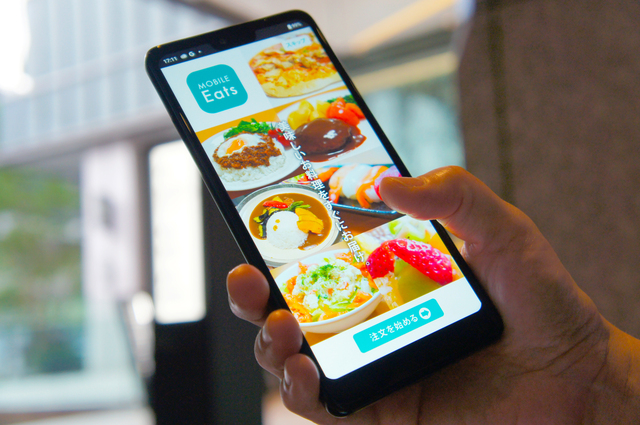
人気のフードデリバリーサービス「Uber Eats」。レストランやファストフードなどのおいしいグルメを自宅にいながら気軽に楽しめます。
スマホアプリで注文から決済まですべて完結するので、便利なのも魅力ですが、Uber Eatsで「どんな支払い方法があるのかわからない」「キャッシュレス決済はどんな種類が使えるんだろう?」と思っている方も多いかもしれません。
Uber Eatsではどのような支払い方法が可能なのでしょうか。結論からいうと、Uber Eatsでは、クレジットカード・デビットカード、各種オンライン決済、現金、Uberギフトカード、バウチャー、Uber Cashでの支払いに対応しています。
そこで本記事では、Uber Eatsの支払い方法について詳しく解説します。

この記事は下記のような人におすすめです!
- Uber Eatsの支払い方法について知りたい
ポイントサイト「ワラウ」とは?
初めての方でも貯めやすく、安心してポイ活を始められるポイントサイトです。
掲載広告数は5,600件以上で、お買い物やお店・旅行の予約、アプリのダウンロードなど、様々な広告からポイントが貯まります。
貯まったポイントは1ポイント=1円として、Vポイント、PayPayポイント、dポイントなど、さまざまな交換先へ即時交換が可能です。


☆今なら登録で最大2,500円分もらえる!

1 Uber Eats各種支払い方法

ここからは、Uber Eatsでの各種支払い方法について詳細を説明します。なお、利用可能なお支払い方法は地域や店舗によって異なるので、注文の際にしっかり確認するようにしましょう。
1-1 クレジットカード・デビットカード
Uber Eatsではクレジットカードの主要ブランド(Visa, Mastercard, JCB, American Express, Diners Club)に対応しています。
アプリに支払い方法として登録しておけば、注文と同時にスピーディーに決済できるのが魅力です。また、クレジットカードのポイントが付与されるというのも大きなメリットでしょう。
<支払い手順(支払い方法の追加と選択)>
①アプリを開き、画面下部のメニューの一番右にある「アカウント」という人型アイコンをタップする
②ウォレットへ進み、「支払い方法を追加」をタップする
③支払い方法として追加したいクレジットカード情報を入力し登録する
④注文商品を選択後、カートで支払い方法の箇所をタップし、希望の支払い方法を選択する
(※次回以降は商品選択後、カートで支払い方法の箇所をタップ、希望の支払い方法を選択する)
1-2 PayPay
キャッシュレス決済の中でPayPayをよく利用しているという方も多いでしょう。Uber EatsはPayPayにも対応しているので、登録しておけばスピーディーに決済でき、PayPayポイントも貯まります。
<支払い手順(支払い方法の追加と選択)>
まずはUber EatsアプリからPayPayと連携しましょう。
①Uber Eatsアプリを開き、画面下部のメニューの一番右にある「アカウント」という人型アイコンをタップする
②ウォレットへ進み、「支払い方法を追加」をタップする
③「PayPay」をタップする
④PayPayへ自動移動後、情報提供に関する規約を確認・同意の上、アプリを連携する
(「UberとPayPayアカウントを連携しますか?」という質問に対し、内容を確認し「上記に同意して続ける」をタップ)
⑤連携完了
⑥注文する商品選択後、カートで支払い方法の箇所をタップし、PayPayを選択する
⑦注文を確定する(支払いには事前にPayPay残高のチャージが必要。残高が不足している場合、チャージを行う必要がある)
1-3 楽天Pay
楽天Payで支払いをすれば、支払い金額の1%のポイントが貯まるだけでなく、支払いの際に楽天ポイントが使えるのがメリットです。
<支払い手順(支払い方法の追加と選択)>
①Uber Eats アプリを開き 「アカウント」 を選択する
②「お支払い方法」をタップする
③ 「支払い方法を追加」をタップする
④楽天ペイを選択する
⑤楽天アカウントの認証を行い、楽天アカウントにサインインする(連携完了)
⑥注文する商品選択後、カートで支払い方法の箇所をタップし、楽天Payを選択する
⑦注文を確定する
※楽天ペイの支払いを「楽天カード・楽天ポイント・楽天キャッシュ」にした場合のみ、楽天ポイントが貯まる
1-4 Apple Pay・Google Pay
iPhoneユーザーであればApple Pay、AndroidユーザーであればGoogle Payを利用できます。
<Apple Payの支払い手順(支払い方法の追加と選択)>
①「アカウント」、「お支払い方法」の順にタップする
②「お支払い方法」 に、Apple Pay のロゴが表示される
(※Apple Pay のロゴが表示されない場合は、Apple Pay キャッシュを有効にするか、Apple Pay アカウントに有効なクレジット カードまたはデビット カードを追加する)
<Google Payの支払い手順(支払い方法の追加と選択)>
①アプリで「アカウント」、「お支払い方法」 の順に選択する
②「お支払い方法を追加する」 をタップする
③「Google Pay」、「有効にする」の順にタップする
④アプリの案内に沿って手順を進める
1-5 現金
現在、Uber Eatsでは一部エリアでのみ現金の支払いに対応しています。現金払いが可能なエリアかどうかは、Uber アカウントの支払い方法に「現金」の表示があるかで確認できます。
なお、下記の条件の場合は現金払いを利用できないので注意しましょう。
- 注文の合計額が手数料を含め 10,000 円以上となる場合
- 現金払いを受け付けていないエリアで注文した場合
- 未納金がアカウントにある場合
<現金払いを選択する手順>
〇設定画面で現金オプションを確認する方法
①画面右下の「アカウント」をタップする
②「お支払い」をタップする
※「お支払い方法」に「現金」が表示されている場合は利用可能
〇カート画面で現金払いを選択する方法
①注文したい商品をカートに入れる
②画面下部の「カートを見る」をタップする
③支払いオプション画面に表示されている「現金」をタップする
1-6 Uberギフトカード、バウチャー
Uber Eats専用のギフトカードやプロモーションバウチャー(クーポンのこと)を持っている場合、アカウントに登録しておけば残高に反映され、注文時に自動的に差し引かれます。
<ギフトカードの利用方法>
① アプリの 「メニュー」または「アカウント」から、「ウォレット」 を開く
②Uber Cash カード上の 「+ギフトカード」 ボタンをタップする
③PIN番号を入力し、「追加」 をタップする
<バウチャーの使い方>
①バウチャーを受け取る
(バウチャーが贈られたことを知らせるメールやメッセージに記載されているURLをタップするとアカウントに追加される)
②アプリ下部の「アカウント」をタップする
③アプリ上部の「お支払い方法」をタップする
④アプリ下部の「バウチャー」をタップして表示されるリストに該当のバウチャーがあるか確認する。なければ「バウチャーコードを追加する」をタップしてコードを入力する
※アカウントに登録できるバウチャーコードは 1 つのキャンペーンにつき 1 つだけ。それぞれが異なるキャンペーンのバウチャーであれば複数の登録ができる
(バウチャーを利用した注文でも個人の支払い方法にいったん全額が請求されるため、現金以外の支払い方法をアカウントに登録しておく必要がある)
1-7 Uber Cash
「Uber Cash(ウーバーキャッシュ)」とは、はUberアカウントにチャージできるプリペイド式の残高のことです。
ギフトカードやポイント、プロモーションコードで加算することが多いですが、アプリからも購入できます。支払いの際に設定しておけば自動的に適用されるので、クレジットカード等のキャッシュレス決済を使いたくない方にもおすすめです。
<Uber Cashの利用方法>
①Uber Eats アプリで注文する商品を選択する
②「カートを見る」 または 「お会計」を選択する
③「注文する」ボタンの上に表示される現在のお支払い方法をタップする。「お支払い方法の選択」画面で 「Uber Cash」を選択する
④注文画面に戻り、支払い方法として Uber Cash が選択されていることを確認する
⑤注文内容を確認して 「注文する」をタップする
2 注文後に支払い方法を変更する方法
注文後に支払い方法を変更したい場合は、下記の条件の際に対応しています。
<変更可能な条件>
別のクレジットカード・デビットカードまたは Uber Cash に変更できる
クレジットカード・デビットカードに変更できる
※支払い方法を併用した場合は変更不可
※注文から 30 日を過ぎると変更できない
<支払い方法の変更方法>
①ホーム画面下部の「アカウント」をタップして表示されるメニューから「ヘルプ」をタップする
②該当の注文が表示されていればタップする。別の注文であれば「特定の注文のお問い合わせ」をタップして該当の注文を選択する
③「過去の注文」をタップする
④メニューから「注文後に支払い方法を変更したい」をタップし、画面の案内に沿って進める


3 Uber Eatsの支払い方法が設定できない・使えない時の原因と対処法

Uber Eatsで支払い方法が設定できない等の場合は、以下の理由が考えられます。
〇よくある原因
- クレジットカード情報の入力ミス
- クレジットカードの有効期限切れ
- 利用限度額の超過
- システム障害
- インターネット接続の問題
- スマートフォンの通信が不安定
〇具体的な対処法
- カード情報等を再入力する
- カードの有効期限を確認する
- 別の支払い方法を試してみる
- アプリの再起動、OSのアップデートをする
- Wi-Fi環境を確認する
これでも使えないという時は、Uber Eatsカスタマーサービスへ問い合わせてみましょう。
(※アカウントへのログインが必要です)
4 Uber Eatsの支払い方法に関する注意点
Uber Eatsの支払い方法についてわかりました。ここまで紹介してきた中での、支払い方法に関する注意点をまとめて紹介します。
〇地域や店舗によって利用可能な支払い方法が異なる
→注文の際に確認しましょう。注文時に選択可能な支払い方法=利用可能な支払い方法です。
〇現金払いには条件がある
→現在、一部エリアにしか対応していません。また、10,000円以上の決済には対応していません。
〇注文後の支払い方法変更には条件がある
→変更できる決済方法が限られています。公式サイトもしくは本記事「2.注文後に支払い方法を変更する方法」を確認してください。
〇登録情報(カード情報など)の確認と更新
→支払い方法が登録できない等の場合は、カード情報などを確認してみましょう。
5 Uber Eatsの利用にかかる料金や手数料を把握しよう

Uber Eatsにはさまざまな支払い方法があり、各種キャッシュレス決済に対応しているので手軽なことがわかりました。また、選択する決済サービスのポイントも貯められるのもメリットです。
ここからは、Uber Eatsの利用にかかる料金等について解説します。
5-1 配達手数料
配達手数料は、店舗から届け先までの距離、お店の人気度や配達の時間帯、天候、配達エリアにいる配達パートナーの数などによって変動します。50円~450円(税込)の金額の間で設定されていますが、同じ店舗であっても曜日や時間帯によって変動するというわけです。
5-2 サービス料
Uber Eatsを利用するとサービス料として10%が加算されます。クーポンを利用した時などもサービス料は別途必要なので注意しましょう。
5-3 少額注文の手数料
Uber Eatsには最低注文金額の設定はありませんが、注文金額が700円に満たない場合は「少額注文手数料」として150円が加算されます。
5-4 その他
その他、必要に応じてかかる費用として以下があります。
〇「優先配達料」
注文時に配達のオプションで「優先」を選択した注文にかかる。80円程度(※店舗や配達距離によって金額は異なる)
〇「注文取扱手数料(一部のマーチャントのみ)」
一部のマーチャント(Costcoなど)への注文についてのみ発生する
Uber Eats│Uber Eatsでの注文にかかる手数料一覧
6 Uber Eatsをお得に利用するコツ

Uber Eatsは便利なサービスですが、さらにお得に利用するにはどんなことを意識すればよいでしょうか。
〇ポイント還元が受けられる支払い方法を選ぶ
さまざまなキャッシュレス決済を選択できますが、ポイント還元が高い支払い方法を選択するとお得に購入できます。
〇キャッシュレス決済キャンペーンとの併用
PayPayなどでキャンペーンを実施している際に利用するとお得に購入できます。
〇クーポンやキャンペーンを活用する
Uber Eatsでは、初めての利用の際に使える初回限定クーポンや定期的に配布されるクーポンがあります。
〇Uber One(ウーバーワン)の活用
月額498円(税込)で、配達手数料が無料になったり、特定の注文で割引が受けられたりする「Uber One」を活用すると良いでしょう。特に手数料無料が大きなメリットなので、頻繁にUber Eatsを利用する方におすすめです。
7 Uber Eats支払い方法に関するよくあるご質問

Uber Eatsの注文にかかる費用や、お得に利用するコツなどについてわかりました。
ここからは、Uber Eats支払い方法に関するよくある質問について紹介します。
7-1 支払い方法の更新・削除方法は?
支払い方法を更新、削除する方法は下記のとおりです。
①アプリ画面右下の「アカウント」を選択する
②「お支払い方法」を選択する
③登録済みの支払い方法から、更新または削除したいカードを選択する
④「支払い方法を削除」または「編集」をタップし、確認ポップアップで「保存」を選択する
※常に最低1つの支払い方法の登録が必要
7-2 支払いに現金払いが選べないのはなぜ?
現在、現金での支払いは一部エリアでのみ対応しています。現金払いが可能なエリアかどうかはUber アカウントの支払い方法に「現金」の表示があるかで確認できます。
7-3 楽天ペイで楽天ポイントを使用・獲得するには?
支払い方法として「楽天ペイ」を選択した時のみ利用、ポイントの獲得ができます。
そのうえで、「楽天ペイ」の支払いを【楽天カード・楽天ポイント・楽天キャッシュ】のいずれかにする必要があります。
※楽天ポイント・楽天キャッシュの利用上限額・利用制限は、Uber Eats アプリでは楽天ペイ初回利用時のみ設定可能。2 回目以降は楽天アカウントの Web 設定ページから再設定できる
Uber ヘルプ│楽天ペイで楽天ポイントを使用・獲得するには
7-4 コンビニ払いはできる?
現時点では、Uber Eatsの支払い方法としてコンビニ払いは対応していません。
7-5 キャリア決済はできる?
docomo、au、SoftBankなどのキャリア決済には対応していません。
まとめ
おいしいグルメを自宅などで気軽に楽しめるUber Eatsは、クレジットカード・デビットカード、各種オンライン決済、現金、Uberギフトカード、バウチャー、Uber Cashでの支払いに対応しています。
アプリに、あらかじめ支払い方法として登録しておけば、注文から決済まで簡単に完了するので、手軽に利用可能です。
決済方法として、ポイント還元率の高いクレジットカードなどを選択すればUber Eatsの利用でのポイントも貯まるので、“ポイ活”的な視点でもお得ですよ。
自分に合う決済方法を選んで、Uber Eatsをお得に活用してくださいね。
Uber Eatsのお食事代を節約するなら、ポイントサイトのワラウがおすすめです。ワラウで貯めたポイントは、500ポイントから手数料無料で即時Uber Eatsギフトカードに交換できます。いつものネットショッピングや無料アプリのダウンロードをワラウ経由にするだけで、手軽にポイントが貯まります。貯まったポイントをギフトカードに交換して、Uber Eatsをお得に楽しんでみませんか。