

キャッシュレス化が進み、さまざまな決済サービスが登場していますが、その代表と言っても過言ではないのが「PayPay」ではないでしょうか。
実際に2024年度はキャッシュレス決済全体の約1/5をPayPayが占めていて、そのうちコード決済のシェアは2/3であり、国内No.1のコード決済サービスとなっています。
日々のお買い物をPayPayに集約しているという方も多いと思いますが、「PayPayで支払いをしているけど、家計簿をつけるのが面倒」「PayPayに家計簿機能があればいいのに」といった悩みはありませんか。
結論から言えば、PayPayアプリ単体に家計簿機能はありませんが、PayPayの公式機能や、家計簿アプリとの連携で、効率的に家計管理ができます。
そこで今回は、PayPayでできる便利な家計管理術を徹底解説。自分に合ったPayPayを活用した家計管理の方法がきっと見つかりますよ。

この記事は下記のような人におすすめです!
- PayPayの家計簿管理に悩んでいる
PayPay│2024年の「PayPay」の決済回数が74.6億回を超え、キャッシュレス決済全体の約5回に1回が「PayPay」に
ポイントサイト「ワラウ」とは?
初めての方でも貯めやすく、安心してポイ活を始められるポイントサイトです。
掲載広告数は5,600件以上で、お買い物やお店・旅行の予約、アプリのダウンロードなど、様々な広告からポイントが貯まります。
貯まったポイントは1ポイント=1円として、Vポイント、PayPayポイント、dポイントなど、さまざまな交換先へ即時交換が可能です。


☆今なら登録で最大2,500円分もらえる!

1 PayPayに家計簿機能はないのが現状

PayPayはさまざまなお店で使えるため、日常的に活用しているという方も多いと思います。そうなると、PayPayをどのくらい使っているのか、しっかり家計管理をしたいところですよね。PayPayには家計簿的な機能はないのでしょうか。
残念ながら、2025年8月現在、PayPayアプリ本体には、日々の収支を記録・管理する「家計簿機能」は搭載されていません。
PayPayでできるのはあくまで「利用履歴の確認」だけであり、家計簿アプリのように収入の管理や詳細な費目分けは難しいのが実情です。
2 PayPayアプリの機能を活用した家計管理

PayPayアプリには家計簿機能自体はありませんが、実は家計簿の代わりとなる使い方ができます。
一体、どんな使い方ができるのでしょうか。PayPayのアプリの機能を駆使すれば、家計管理はグンと楽になりますよ。
2-1 アプリで手軽に支出をチェックする方法
PayPayアプリには、決済の履歴を簡単に確認できる「取引履歴」の機能があります。PayPayで利用した決済はここに集約されているので、「取引履歴」を確認するだけで支出を簡単にチェックできます。
この方法なら、新しいアプリが不要で、いつでもスマホで手軽に確認できるので便利です。
手軽に家計管理をしたい!という方には特におすすめの方法といえます。
しかし、PayPay以外の支出や収入は管理できないため、大まかな把握に留まってしまう点は注意しましょう。
そのため、日々のお買い物の大部分をPayPayが占めているという方であれば、支出の全体像を把握しやすくなるかもしれません。
具体的な管理方法は下記のとおりです。
<ウォレットから確認する>
①ホーム画面右下にある[ウォレット]をタップする
②「取引履歴」の[もっと見る]をタップする
③取引履歴が表示される
<アイコンから確認する>
①ホーム画面の「取引履歴」をタップする
②取引履歴が表示される
※支払いに利用した残高種別の内訳は、該当の取引から「詳細を見る」をタップすると確認できる
※「取引履歴」の左上の絞り込みのアイコンから取引の種類や期間で絞り込みをすることも可能
PayPayカードユーザーであれば、PayPayのアプリ内にあるPayPayカードのページから「請求明細」を確認することができます。どこで何の決済をしたのか、詳細に確認できるので便利ですよ。
<確認方法>
PayPayアプリの「カード」アイコンをタップし、請求金額もしくは「請求明細」から利用月をタップする
2-2 取引履歴をダウンロードしてPCで本格管理する方法
2025年2月のアップデートから、PayPayアプリでは取引履歴データをCSVファイルでダウンロードできるようになりました。
これにより、直近2年間の決済や送金、残高チャージなどのデータをダウンロードできるので、アプリ上で「取引履歴」や「請求明細」で確認するよりも本格的に家計の管理ができます。
具体的には、取引履歴をダウンロードし、ExcelやGoogleスプレッドシート等で編集することで、PCで自分好みの家計簿を作ることができます。
メリットとデメリットは下記のとおりです。
では、より具体的にはどのように管理すればいいのでしょうか。ここからは、取引履歴のダウンロードの方法やExcel等での活用法を紹介します。
<取引履歴のダウンロード方法>
①「取引履歴」画面の右上のボタンをタップする
②期間を設定して「ダウンロード申請をする」ボタンをタップする
③ダウンロード準備ができ次第、通知が届く。通知を受け取ったら24時間以内にダウンロードを実施する
④「ダウンロード」ボタンをタップして完了
<ダウンロードできるCSVファイルに記載される取引履歴情報>
- 出金金額(円)
- 入金金額(円)
- 海外出金金額
- 通貨 USD
- 変換レート(円)
- 利用国
- 取引内容
- 取引先
- 取引方法(PayPay残高等)
- 支払い区分
- 利用者
- 取引番号
ダウンロードしたデータをExcelやGoogleスプレッドシートで開き、費目分けをしたり、グラフを作成したりすれば、自分だけの家計簿を作成できます。
家計簿アプリでは、自分にぴったりの機能が見つからない、という場合でもこの方法ならいくらでもカスタマイズが可能です。
PayPay│PayPayアプリで取引履歴のデータをダウンロードできるように
PayPay│PayPayアプリの取引履歴データをCSVファイルでダウンロードできるようになりました


3 【お手軽×本格管理】家計簿アプリを活用した家計管理
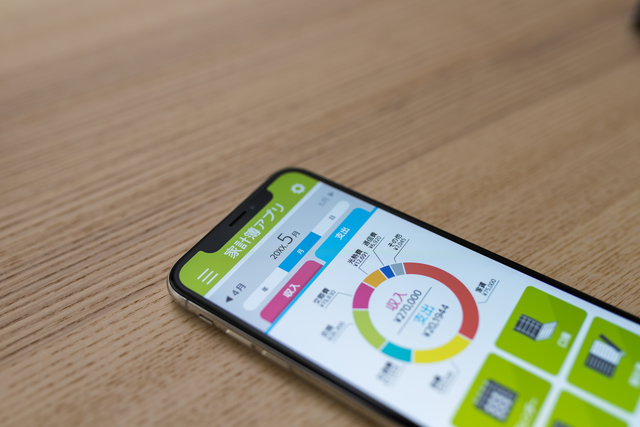
PayPayアプリでもお金の流れは確認できますが、PayPay以外の収支も含めて詳細に管理できるともっと便利ですよね。
そこで、PayPayの管理に便利で、おすすめの家計簿アプリが「Zaim」と「マネーフォワード」です。
どちらもデータの自動連携は現時点(2025年8月)では対応していませんが、便利な機能を活用することで管理が楽になったり、複数の初期設定をすることで管理の半自動化が可能となります。覚えておくと、使い勝手が格段に上がりますよ。
ここからは、それぞれのアプリについて詳細を解説していきます。
3-1 家計簿アプリ「Zaim」を使った方法
「Zaim」は株式会社くふうAIスタジオが運営していて、1,000万ダウンロードを超える人気の家計簿アプリです。
銀行やクレジットカードと連携することができ自動で収支に反映されるので、家計の管理が簡単にできます。また、レシートの写真を撮るだけで品名や金額などを自動で読み取ってくれる機能もあるので、入力の手間も省けるのも利点です。
家計分析の種類も多いので、自分が確認したいポイントをしっかりチェックできるでしょう。
パートナーと共有できる「ペア家計簿」機能も便利です。
無料版と有料版がありますが、無料版でも使い勝手が良く、使える機能が多いのもうれしいポイントだと言えるでしょう。
では、「Zaim」では具体的にどのようにPayPayの管理ができるのでしょうか。
3-1-1 管理方法①:取引履歴データ(CSV)を取り込む
前述した、PayPayアプリからダウンロードしたCSVファイルを、Zaimに取り込むという方法で管理ができます。
この方法なら、過去の利用履歴をまとめて登録できるのがメリット。そのため、月に一度など、まとめて家計簿をつけたい方におすすめです。
①Zaim アプリのサイドメニューから「電子マネーデータかんたん取込み」のページに遷移する
② 「ファイルを選択」をタップし、保存した CSV ファイルを選択する
③出金元口座と入金の取引履歴を含めるかどうかを選択する
※入金の取引履歴とは、PayPay へのチャージ・PayPay ポイントの付与・受け取った送金などのデータのこと
④ 「アップロードをテスト」をタップする ※うまく反映されているか要確認
⑤ 一つ前の画面に戻り、「本番の家計簿にアップロード」をタップする
※画面を閉じずにブラウザの戻るボタンで戻るようにする
※一度に Zaim に取り込めるのは 3,000 件(履歴データ 3,000 行)まで
Zaim│電子マネーデータかんたん取込み機能の使い方(PayPay の取引履歴データなど)
3-1-2 管理方法②:便利な機能を活用する
Zaimでは、下記のとおりPayPayを管理する際に便利な機能があります。
○【銀行口座からPayPayへのチャージ】を管理する
Zaim と銀行口座を連携しておくと、PayPay 残高へのチャージ明細が自動で記録できます。
なお、この方法は「PayPayからの支払い履歴」の記録はできないので、ざっくり管理したい方におすすめです。例えば、食費のほとんどをPayPayで支払っている場合、銀行口座から自動で取得したチャージ明細を「食費」に振り分けるようにしておけば、食費として管理できます。
○【PayPayでの支払い】を管理する
PayPayの支払いに使用しているクレジットカードと連携すると、クレジットカードの履歴が自動で入力されます。そのため、PayPay で支払った日付や金額、お店の履歴を確認できるのです。一度設定してしまえば、その後の支払い履歴が自動で記録されるので、記載漏れや手間が発生せず、管理が楽になりますよ。
○【PayPay残高】を管理する
手入力の PayPay 口座をZaim内に作成することで、PayPayの残高や入出金の履歴を確認できます。
Zaim│家計簿アプリ Zaim と PayPay の管理方法を紹介します
3-2 家計簿アプリ「マネーフォワードME」を使った方法
「マネーフォワードME」は家計簿・資産管理アプリの利用率1位を誇る、人気アプリです。マネーフォワードホーム株式会社が運営しています。
銀行口座、クレジットカード、電子マネー、証券口座など、さまざまな金融サービスと連携できることが特徴で、日々の収支や家計のお金の状況簡単に“見える化”できます。
さまざまな銀行口座も一元で管理できるので、資産もしっかり管理できますよ。
こちらも無料版と有料版があり、レシートを撮影して自動で読み込む機能もあります。
セキュリティの高さにも定評があり、安心して使えるサービスです。
3-2-1 管理方法①:取引履歴データ(CSV)を取り込む
「マネーフォワードME」でも「Zaim」と同様にデータを取り込むことができます。過去の利用履歴をまとめて登録できるので、月に一度など、まとめて家計簿をつけたい方におすすめですよ。
PayPayアプリからダウンロードしたCSVファイルを、マネーフォワードMEに取り込む手順は下記のとおりです。
※対象:マネーフォワード M iOS版アプリ
〇PayPayアプリ側での準備
①PayPayアプリを起動し、「取引履歴」をタップする
②右上の取引履歴のダウンロード用アイコンをタップする
③「開始日」と「終了日」を指定する
※履歴の件数が100件を超えると読み込むことができないため、1~2ヶ月程度を目安に指定する
④下部にある「ダウンロード申請をする」をタップする
⑤期間に間違いがないことを確認のうえ、「ダウンロード」をタップする
⑥CSVファイルのプレビューを確認のうえ、左下にある共有用アイコンをタップする
⑦マネーフォワード MEのアイコンをタップする
⑧表示されたCSVファイル名(期間)に間違いがないことを確認のうえ、右上にある「読み込む」をタップする
〇「マネーフォワードME」側の操作
①「保存する明細種別」の下部にあるプルダウンをタップする
②保存したい明細種別を選択する(画面の表示が、選択した明細種別に該当する明細一覧に変わる)
※明細を削除したり個別に編集することも可能
マネーフォワード ME│『マネーフォワード ME』、『PayPay』取引履歴取り込み機能をリリース
マネーフォワードME│PayPayの取引履歴CSVファイルの読み込み機能について(iOS・iPadOS版アプリ)
3-2-2 管理方法②:便利な機能を活用をする
マネーフォワードMEには、下記のとおりPayPayを管理する際に便利な機能があります。
〇電子レシート読み取り機能
PayPayの電子レシートを読み取ることができます。アプリの共有機能で共有された画像を解析して、画像から日付・明細名・金額を読み取り、マネーフォワード MEにその情報を共有するという仕組みになっています。
操作方法は下記のとおりです。
<iOS・iPadOS版アプリ>
- PayPayアプリを起動する
- 下部メニュー「ウォレット」をタップする
- マネーフォワード MEに反映したい履歴をタップする
- 右上にある共有マークをタップする
- 右から左にスライドして「その他」をタップする
- 「右上編集」をタップする
- マネーフォワード MEの左「+」をタップする
- 「完了」をタップする
- 「マネーフォワード ME」をタップする
- 「投稿」をタップする
- 画像が解析されるまで待つ
- 解析後、共有された旨のメッセージを確認する
- マネーフォワード MEに戻り、共有された明細で明細一覧を確認する
- 修正したい明細を選択のうえ、修正して「完了」をタップする
- 共有された明細に戻り「保存」をタップする
- 明細が保存されているか確認する
<Android版アプリ>
- PayPayアプリを起動する
- 下部メニュー「ウォレット」をタップする
- マネーフォワード MEに反映したい履歴をタップする
- 右上にある共有マークをタップする
- 「ー」をスワイプする
- 「マネーフォワード ME」をタップする
- 明細が表示されたら、「保存」をタップする
〇クレジットカード連携
PayPayのお支払い元をクレジットカードに設定している場合、クレジットカードのサイト上にPayPay利用時の明細が表示されている場合は、クレジットカードを連携することでクレジットカードの利用明細として反映することが可能です。一度設定してしまえば、その後の支払い履歴が自動で記録されるので、記載漏れや手間が発生せず、管理が楽になりますよ。
〇PayPay残高の管理(PayPay口座を作成)
マネーフォワードMEのアプリ内にPayPay用の口座を作成して、PayPay残高や入出金履歴を管理する方法があります。作成方法は下記のとおりです。
- 「口座」をクリックする
- 「金融機関追加」をクリックする
- 「カテゴリから選択する」より、「電子マネー・プリペイド」をクリックする
- 電子マネーの一覧から、「未対応の電子マネー・プリペイド」をクリックする
- 未対応の電子マネー登録画面において、「電子マネーの名前」「残高」を入力し「登録」をクリックする
- 「手入力電子マネー口座を追加しました。」と表示されれば登録完了
登録後は、PayPayでの決済履歴を手入力すれば管理できます。
マネーフォワードME│PayPayの電子レシート読み取り方法
まとめ
PayPayアプリ単体での家計管理には、「手軽にアプリで確認する方法」と「データをダウンロードしてPCで本格管理する方法」があります。
より網羅的に管理したいなら、「Zaim」や「マネーフォワード ME」といった家計簿アプリに、取引履歴を取り込んだり便利な機能を設定したりする方法がおすすめ。
「手軽さ」「本格度」「リアルタイム性」など、自分が何を重視するかに合わせて最適な方法を選びましょう。
無理なく、まずはできる範囲で始めることが効果的な家計管理の第一歩になりますよ。
PayPayでの家計管理とあわせて、支払いに使えるポイントを賢く準備しませんか。ポイントサイトのワラウなら、ネット通販やアプリのダウンロードなどをサイト経由で行うことでポイントが貯まります 。貯まったポイントは1ポイント=1円相当の分かりやすいレートで 、PayPayポイントなどの主要な交換先へ即時交換が可能です 。家計管理と一緒に、ワラウで効率的なポイ活を始めてみましょう。