

Amazonで買い物をするとき、「この価格って本当にお得なのかな?」「セールが終わった直後だったらどうしよう…」と不安になったことはありませんか?
実は、Amazonの商品は毎日、場合によっては1日に何度も価格が変動しています。昨日まで3,000円だったイヤホンが、今日は5,000円になっていることもあれば、その逆もまた然り。もし、何も知らずに高値のタイミングで購入してしまったら…届いた後に値下がりしているのを見てショックを受けるのは避けたいですよね。
そこで強い味方になってくれるのが、今回ご紹介する「Keepa(キーパ)」というツールです。
これを使えば、商品の「過去の価格推移」が丸わかりになります。「今は買い時なのか?」「もう少し待てば安くなるのか?」が、まるで透視するように分かるようになるんです。一見、難しそうなグラフが表示されますが、見方さえ覚えてしまえば、これほど心強い節約ツールはありません。
この記事では、初めての方でも迷わずに使いこなせるよう、Keepaの導入手順から、もっとも重要な「グラフの見方」、そして希望価格になったら教えてくれる「値下げ通知」の設定まで、丁寧に解説していきます。
今までなんとなくAmazonで買い物をしていた方も、今日からは「根拠のある賢い買い物」ができるようになりますよ。さっそく、Keepaの世界を覗いてみましょう。

この記事は下記のような人におすすめです!
- Keepaの利用方法を知りたい
ポイントサイト「ワラウ」とは?
初めての方でも貯めやすく、安心してポイ活を始められるポイントサイトです。
掲載広告数は5,600件以上で、お買い物やお店・旅行の予約、アプリのダウンロードなど、様々な広告からポイントが貯まります。
貯まったポイントは1ポイント=1円として、Vポイント、PayPayポイント、dポイントなど、さまざまな交換先へ即時交換が可能です。


☆今なら登録で最大2,500円分もらえる!

1. Keepa(キーパ)とは?Amazon買い物の必須ツール
「Keepa(キーパ)」とは、簡単に言えば「Amazonの商品価格の履歴をグラフで表示してくれるツール」のことです。
通常、Amazonの商品ページには「現在の価格」しか表示されていませんよね? しかし、Keepaを導入すると、その商品ページの中に「過去にいくらで売られていたか」を示す折れ線グラフが自動的に出現するようになります。これにより、今の価格が高いのか安いのか、ひと目で判断できるようになるのです。
1-1. Keepaでできること(価格推移の確認、値下げ通知)
Keepaの機能は多岐にわたりますが、私たち一般の買い物客が抑えておくべき機能は主に以下の2つです。
- 価格推移グラフの表示 「過去3ヶ月」や「過去1年」といった期間で、価格がどのように変動したかを確認できます。「先月のセールでは今より1,000円も安かった」といった事実が隠せなくなるため、高値掴みを完璧に回避できます。
- 値下げ通知(トラッキング) 「この商品が3,000円以下になったら教えて」と設定しておくと、実際にその価格になった瞬間にメールや通知でお知らせしてくれます。ずっと画面に張り付いている必要がなくなり、時間の節約にもなります。
1-2. PC版(ブラウザ拡張機能)とスマホアプリ版の違い
Keepaには、パソコンで使う「ブラウザ拡張機能版」と、スマホで使う「アプリ版」の2種類があります。
- PC版(ブラウザ拡張機能) Google Chromeなどのブラウザにインストールして使います。インストールさえしてしまえば、普段どおりAmazonのページを開くだけで、商品画像の下あたりに自動でグラフが表示されます。わざわざツールを起動する手間がありません。
- スマホアプリ版(iOS / Android) スマホにアプリを入れるだけで、Keepaアプリ内で価格の推移を確認できます。外出先でもサッと確認できる手軽さが魅力です。
1-3. 【結論】一般の買い物利用なら「無料版」で十分な理由
Keepaには有料のプレミアム版(月額制)も存在しますが、普段のお買い物や節約目的であれば、無料版で全く問題ありません。
なぜなら、有料版で追加される機能の多くは、「売れ筋ランキングの推移」や「在庫数の詳細」など、商品を仕入れて販売する「せどり(転売)」を行う業者向けのデータだからです。
- 無料版:価格の推移が見られる、値下げ通知が来る。
- 有料版:売れ筋ランキング、在庫数、出品者数の詳細な推移などが見られる。
私たちが知りたい「この商品はいつ安くなるのか?」「今買っても損しないか?」という情報は、すべて無料版の機能だけでカバーできます。まずは安心して、課金なしで使い始めてみてください。
Chromeウェブストア│Keepa™ – Amazon Price Tracker
2. 【PC・スマホ別】Keepaの導入と設定手順

「便利そうなのは分かったけど、設定が面倒くさそう…」と身構えなくても大丈夫です。Keepaの導入は驚くほど簡単で、PCなら数クリック、スマホならアプリを入れて数ステップで完了します。
ここでは、最も利用者の多いPCブラウザ(Google Chrome)と、スマホアプリ版の手順をそれぞれ解説します。ご自身の利用環境に合わせて読み進めてください。
2-1. PCブラウザ(Chrome)への拡張機能追加
パソコンでAmazonを利用する方は、ブラウザの「拡張機能(アドオン)」としてKeepaを追加します。これを入れるだけで、Amazonの商品ページが「Keepa入り」にアップグレードされます。
【導入の3ステップ】
- Chromeウェブストアにアクセス
- Googleで「Chromeウェブストア Keepa」と検索するか、直接ストアページへアクセスします。
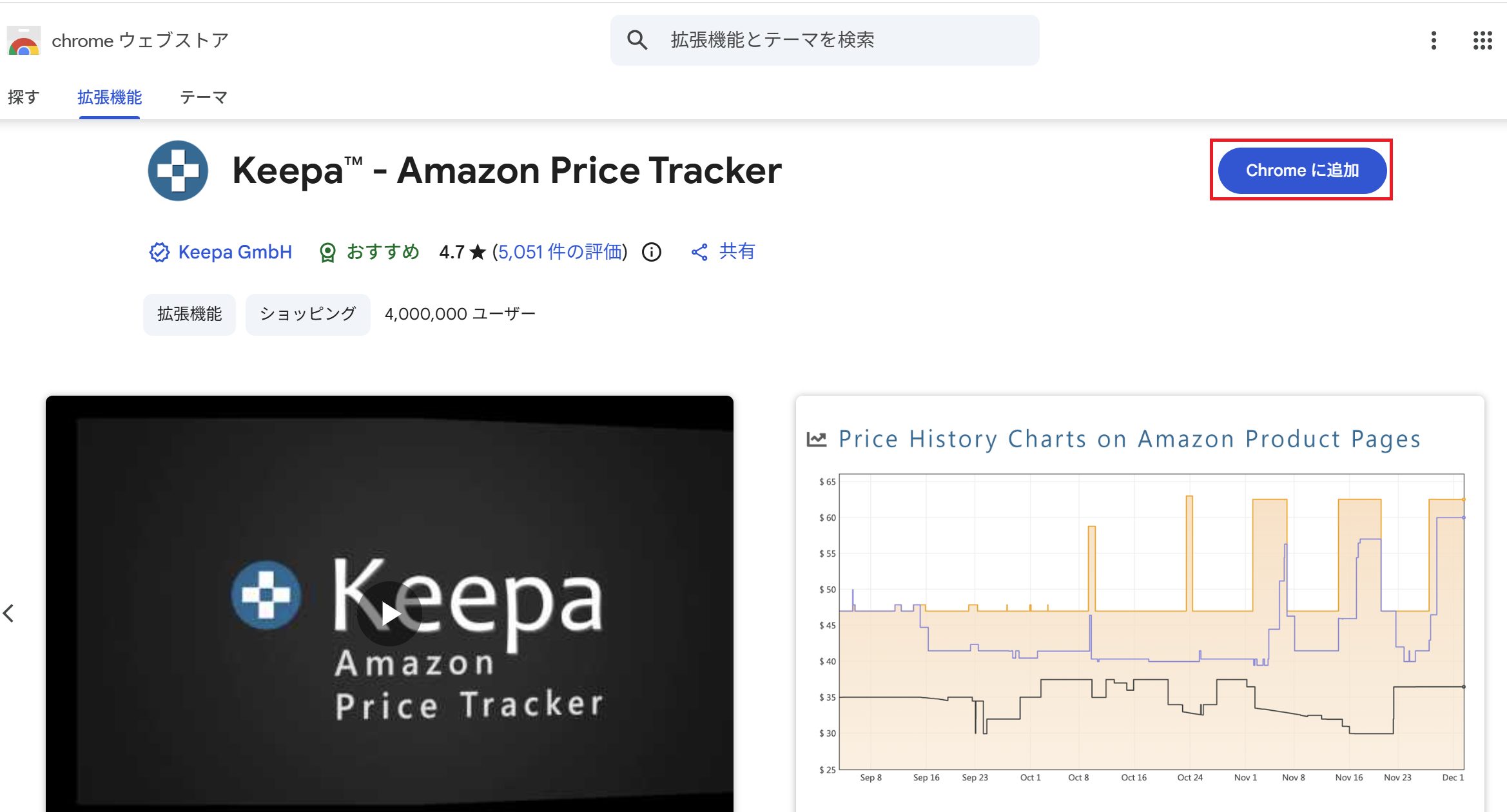
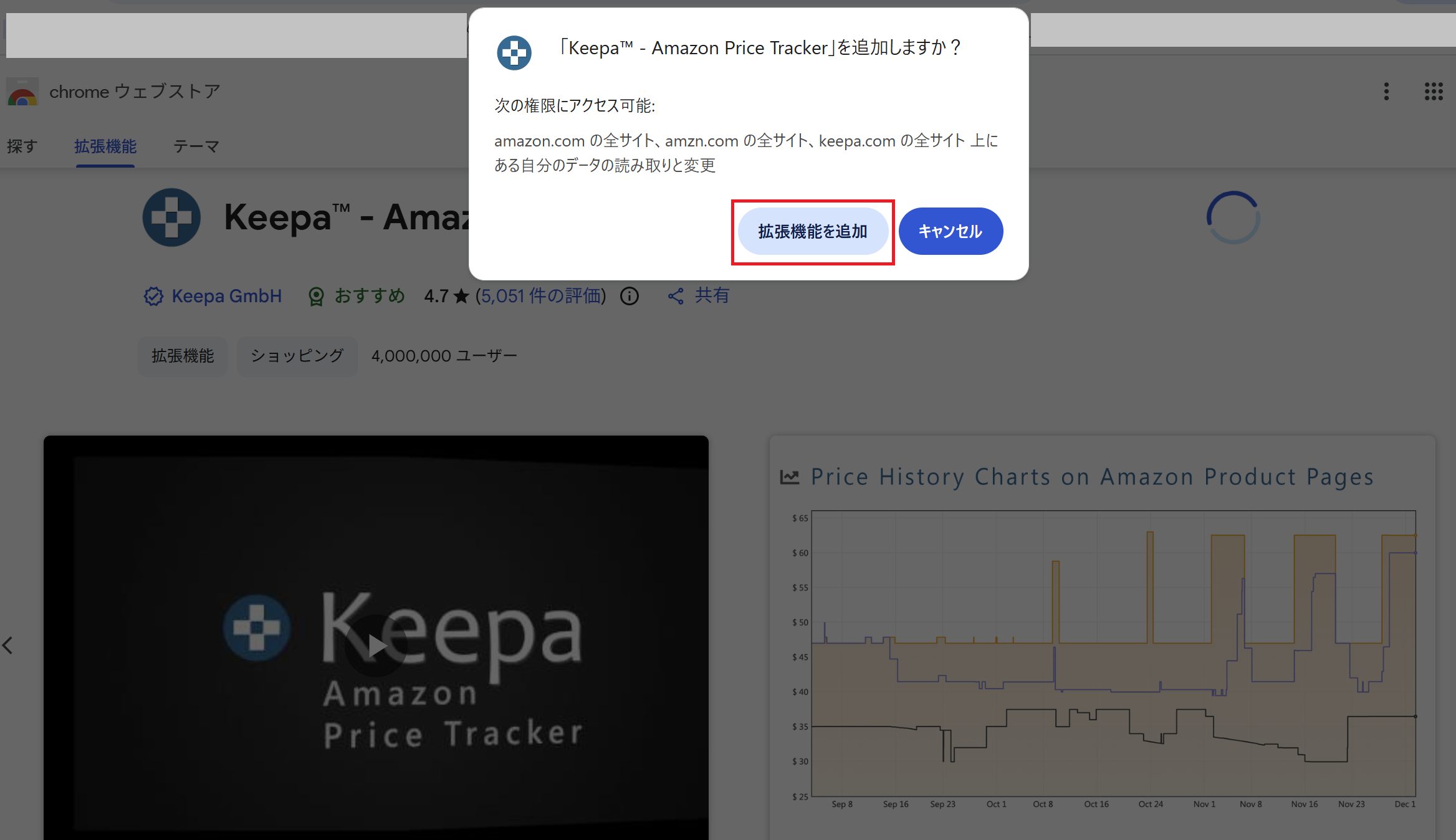
- 「Chromeに追加」をクリック
- 右上の青いボタン「Chromeに追加」をクリックし、確認画面で「拡張機能を追加」を選びます。これだけでインストール完了です。
- Amazonの商品ページを開く
- 設定は不要です。Amazonの適当な商品ページを開いてみてください。商品画像の下あたりに、これまでなかった「グラフ」が表示されていれば成功です。
2-2. スマホアプリ(iPhone/Android)のインストールと初期設定
スマホでAmazonアプリを使っている方は、別途Keepaのアプリをインストールします。
【導入手順】
- アプリストアからインストール
- iPhoneならApp Store、AndroidならGoogle Playストアで「Keepa」と検索し、アプリをダウンロードします。
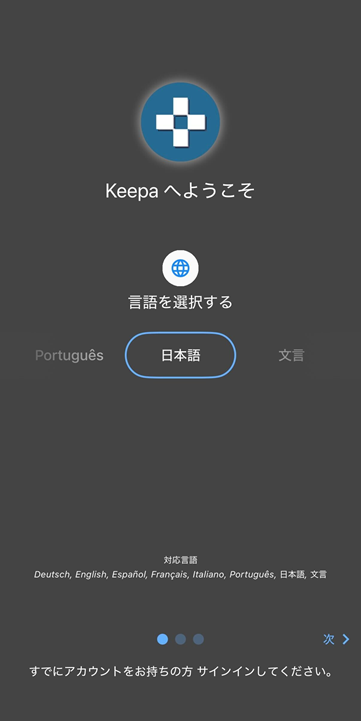
- 初期設定①(言語設定)
- 言語を設定します。
- 言語を設定します。
- 初期設定②(ロケール設定)
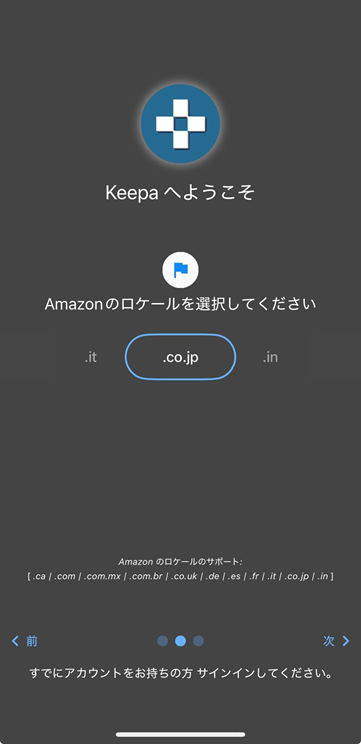
- 簡潔に言うと国の設定です。日本のAmazonを意味する「.co.jp」を選択します
- 簡潔に言うと国の設定です。日本のAmazonを意味する「.co.jp」を選択します
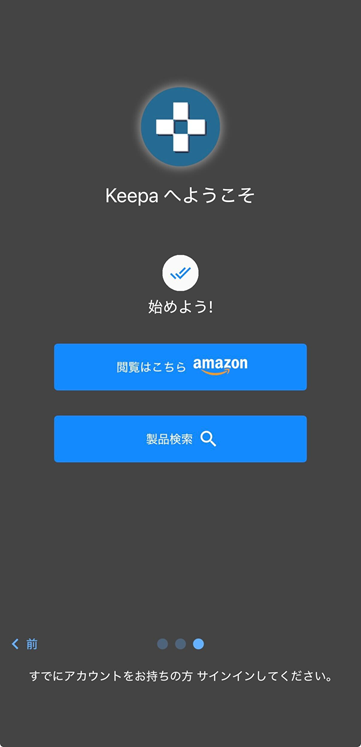
- 設定完了
2-3. 会員登録は必要?(登録なしでも使える機能・登録するメリット)
Keepaを使い始めるとき、「アカウント登録(ログイン)」を求められることがありますが、結論から言うと、登録しなくてもグラフを見るだけなら問題なく使えます。ただし、本格的に活用するなら登録(無料)をおすすめします。
- 登録なしでできること
- PCやスマホで価格推移グラフを見る(閲覧のみ)。
- 登録するとできること(メリット)
- 値下げ通知機能(トラッキング)が使える(※):これが最大のメリットです。
- ※スマホでの通知設定は、アカウント登録が必要です。
- ※PCでメール通知を設定する場合は、アカウント登録なしでも可能です。
- 設定の保存:グラフの表示設定などを保存しておけます。
- 複数端末での同期:PCで設定した通知を、出先でスマホから確認できます。
- 値下げ通知機能(トラッキング)が使える(※):これが最大のメリットです。
まずは登録なしでグラフを見てみて、「この商品の値下げ通知が欲しい!」と思ったら、そのタイミングでアカウントを作成するのも良いでしょう。


3. Keepaグラフの見方を徹底解説

Keepaを導入して商品ページを開くと、なにやらカラフルな折れ線グラフが表示されているはずです。「線がいっぱいで何が何だか分からない…」と閉じないでくださいね。
実は、見るべきポイントは4つの色だけ。これさえ覚えれば、その商品の「過去」と「正体」が手に取るように分かります。
3-1. グラフの基本:縦軸(価格)と横軸(期間)の読み方
まずはグラフの枠組みから見ていきましょう。
- 縦軸(左側): 「価格」を表します。グラフの線が下にあるほど安く、上に行くほど高いということです。
- 横軸(下側): 「期間」を表します。右端が「現在」で、左に行くほど「過去」になります。
つまり、グラフの線が右端に向かってガクンと下がっていれば、それは「今まさに値下がりした瞬間」だということです。
3-2. これだけ覚えればOK!グラフの4つの線(色と意味)
グラフ右側のメニューで表示/非表示を切り替えられます。
以下の4本線の意味を理解しておけば完璧です。特に最初の2つ(オレンジとピンク)が重要です。
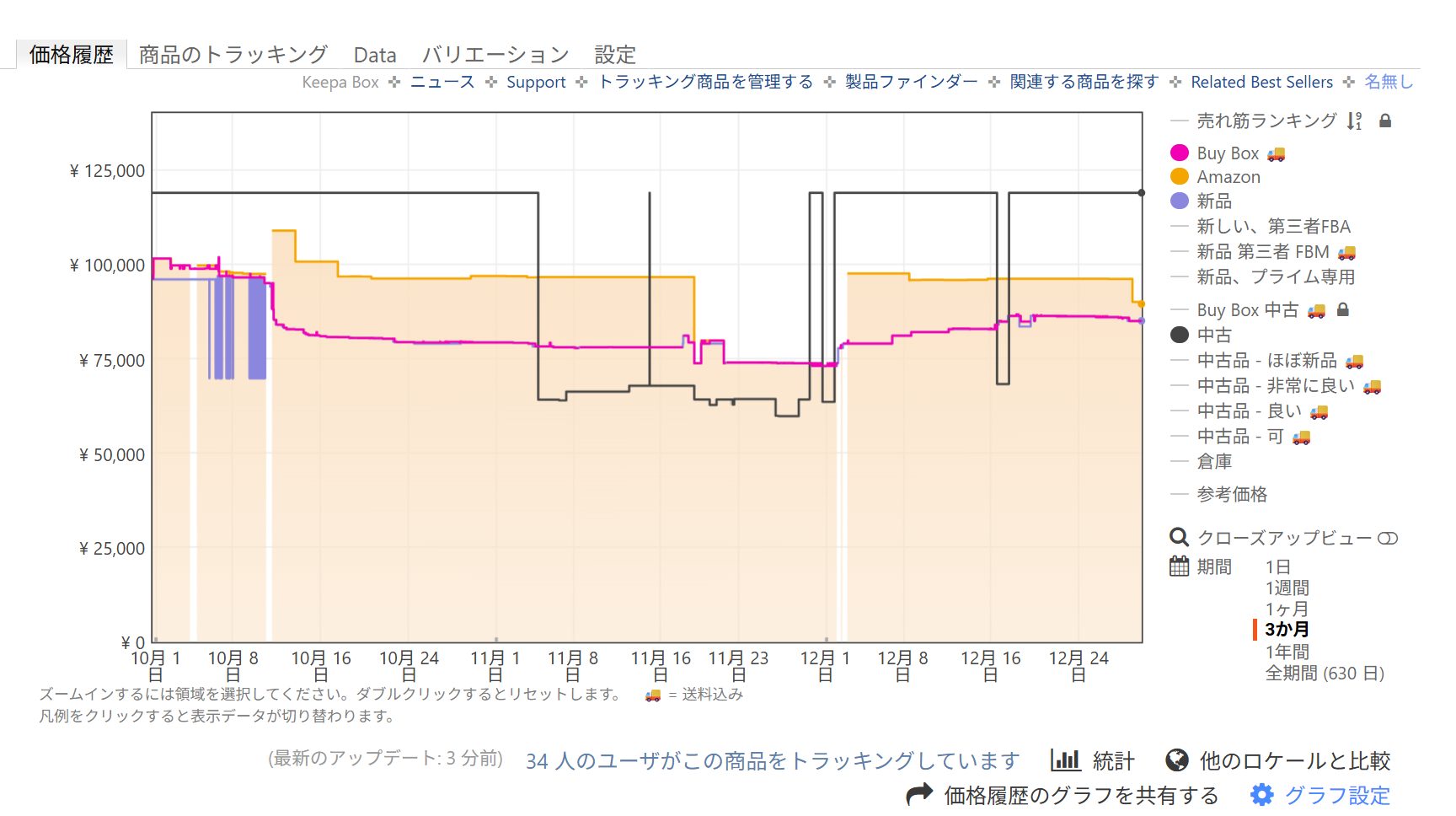
- オレンジ色の線(Amazon) Amazon自身が販売・発送している商品の価格です。この線がある時は、公式が在庫を持っており、定価または適正価格で安心して買える状態です。
- ピンク色の線(Buy Box / カートボックス) 【実質価格】 Amazonの商品ページにある「カートに入れる」ボタンを押した時に適用される価格です。 Amazonには複数の出品者がいますが、その中で「一番条件が良い(カート権を獲得した)」価格が表示されます。送料を含んだ総額で判定されることも多いため、実際に私たちが購入する金額に最も近いのがこの線です。
- 紫色の線(新品) Amazon以外の出品者(マーケットプレイス業者)も含めた、新品商品の最安値です。
- 黒色の線(中古) 中古品の最安値です。新品狙いなら無視しても構いません。
3-3. テクニック:「Amazon(オレンジ色)」のグラフに注目
ここでテクニックをお伝えします。グラフを見るときは、「オレンジ色の線が途切れていないか」に注目してください。
- オレンジ色の線がずっとある場合:Amazon公式が安定して供給しています。価格も安定傾向にあり、安心して購入できます。
- オレンジ色が消えて、ピンクや紫色が跳ね上がっている場合:これは要注意です。「Amazon公式が在庫切れ(オレンジ消滅)」になり、その隙に別の業者がプレミア価格(定価より高い価格)で販売していることがあります。
「なんか高いな?」と思ったらKeepaを見てみましょう。ピンク色の線(現在の価格)が、過去のオレンジ色の線(Amazon価格)よりも高い位置にあるなら、それは「今が買い時ではない」という明確なサインです。
3-4. グラフの期間変更と「統計」データの活用法
デフォルトでは「過去3ヶ月」のグラフが表示されていますが、グラフ右側の「期間」ボタンで「1年」や「全期間」に切り替えることができます。
- 1年(Year)で見るメリット: 「毎年7月のプライムデー時期に最安値になっている」といった、季節ごとの値動きのクセが見抜けます。
- 統計(Statistic)機能: グラフの上にカーソルを置くと、「平均価格」などが表示されます。現在価格(ピンク色の線)が「過去90日間の平均価格」より大幅に安ければ、自信を持って「買い!」と判断して良いでしょう。
4. 欲しい商品を安く買う!「トラッキング機能」の使い方

グラフの見方をマスターしたら、次は「未来の安値」を捕まえる準備をしましょう。
「この商品、もう少し安くなったら買いたいな…」と思っても、毎日毎日Amazonを開いて価格チェックをするのは大変ですよね? うっかりチェックを忘れた日に限ってセールが行われていた、なんてこともよくあります。
そんな悔しい思いを二度としないための機能が、Keepaの真骨頂である「トラッキング(価格通知)」です。
4-1. トラッキング(価格通知)とは?
一言で言えば、あなたが指定した金額以下になったら、Keepaが自動で知らせてくれる機能」です。
例えば、現在5,000円のイヤホンに対して「4,000円になったら教えて」と設定しておきます。あとはKeepaに任せて、そのことを忘れてしまってOK。 実際に価格が4,000円(またはそれ以下)になった瞬間、あなたのスマホやメールに「安くなりましたよ!」と通知が届きます。これさえ設定しておけば、寝ている間も仕事中も、Keepaが24時間体制で価格を監視してくれます。
4-2. 【手順】目標価格と期間を設定する方法
4-2-1. PCの手順
1. 「商品のトラッキング」タブを選択
商品ページの価格グラフ上部にあるメニューから「商品のトラッキング」をクリックします。
2. 目標価格を入力する
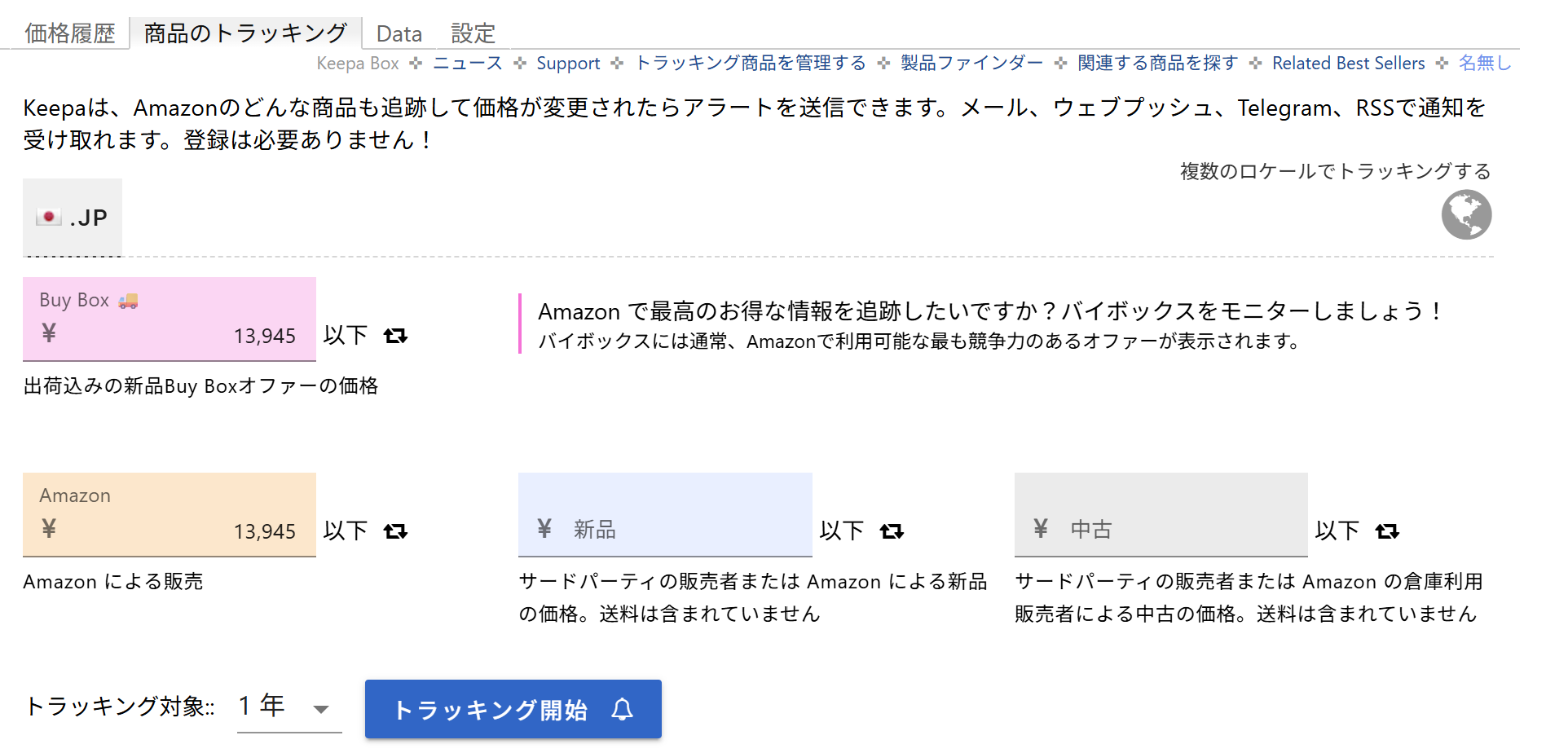
商品購入の目標価格を入力します。これが「価格がいくらになったら通知するか」の設定です。入力項目がいくつかありますが、以下の3つの違いを知っておくと便利です。
- Amazon:Amazon公式が販売する場合の希望価格。
- 新品:他のショップも含めた新品の希望価格(送料別の場合あり)。
- Buy Box:【一番おすすめ】 送料などを含めた「カート価格(実際に支払う総額)」を対象にします。「結局、総額でいくら以下なら買う」という設定ができるため、最も実用的な入力欄です。
※コツは、現在の価格よりも少し低い金額を入力すること。あまりに低すぎる(例:5,000円の商品に100円)と通知が来ないので、「過去の最安値」を参考に現実的なラインを攻めましょう。
3. 「トラッキング等の設定」で期間を決める
トラッキング対象期間、つまり「いつまで監視を続けるか」を設定できます(例:2週間、3ヶ月、1年、10年など)。
- 「今すぐ欲しいわけじゃないから、1年間気長に待つ」なら「1年」
- 「来月の旅行までに欲しい」なら「1ヶ月」 基本的にはデフォルトのままでも問題ありませんが、自分の計画に合わせて変更可能です。
4. 「トラッキング開始」ボタンをクリック
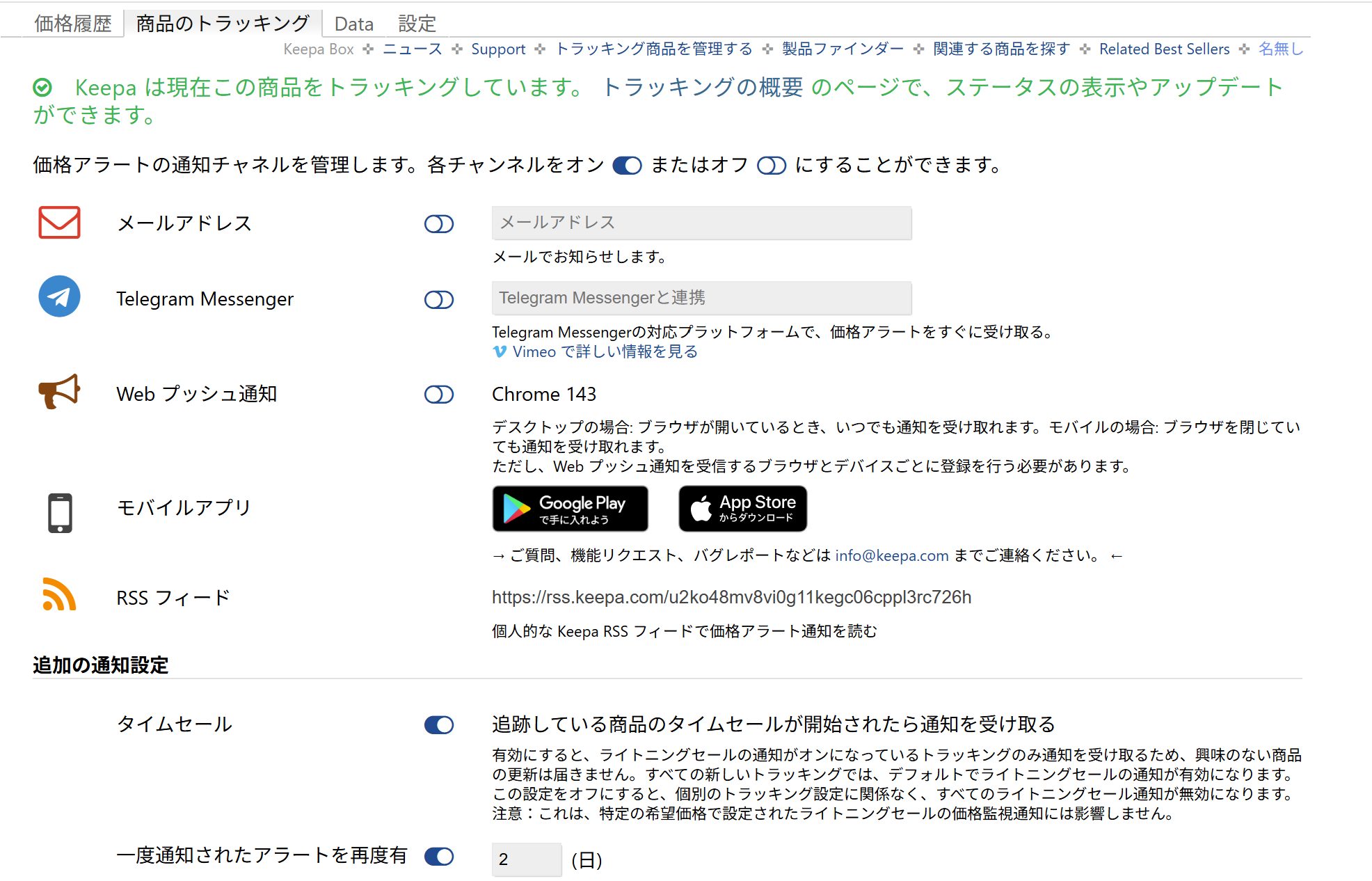
5. 通知方法の設定
トラッキング登録完了後に、通知方法を設定する項目が出現します。メールで通知を受け取りたい場合は、メールアドレスを「ON」にして、メールアドレスを入力しましょう。
4-2-2. スマホアプリの手順
1. 「Track」をタップ
商品ページの価格グラフ下にある「Track」 ボタンを押します。
2. ベルボタンをタップ
画面左下に表示される ベルのマーク 🔔 を押します。
3. 条件を設定
追跡したい項目を選び、いくらになったら通知するか価格を入力します。
4. 設定を保存
「希望価格を追加」 をタップすれば設定完了です。
4-3. 【重要】PCとスマホで違う?アカウント登録のルール
通知を受け取る際、PC版とスマホアプリ版で「アカウント登録が必要かどうか」が少し異なります。
【A】 PC(ブラウザ版)で使う場合
- アカウント登録なしでもOK(メール通知の場合):会員登録をしなくても、その場でメールアドレスを入力するだけで通知設定が完了します(ゲスト利用)。 ただし、設定した内容を後からスマホで見たり、一括管理したりしたい場合は、アカウント登録(無料)が推奨されます。
【B】 スマホアプリ版で使う場合
- アカウント登録(ログイン)が必須:Keepaアカウントへのログインが必要です。 アカウント登録をしましょう。
4-4. 通知先のおすすめ設定
- メールアドレス(基本):PC版で手軽に始めたい人向け。確実に届きますが、メールボックスを頻繁に見ない人は気付くのが遅れる可能性があります。
- スマホアプリ通知(推奨):人気商品狙いならコレ一択です。 アカウント登録が必要ですが、ロック画面に通知が来るため、ライバルより早く安値で購入できる確率がグッと上がります。
5. Keepaの使い方に関するよくある質問
5-1. Q. Keepaの無料版と有料版の具体的な違いは何ですか?
A. 「売れ筋ランキング」が見られるかどうかが最大の違いです。 無料版では「価格の推移」しか見られませんが、月額制の有料版(Premium)にすると「売れ筋ランキング(商品がどれくらい売れているか)」や「在庫数」の推移グラフが表示されるようになります。 これらは商品を仕入れて販売する業者(せどり・転売)には必須のデータですが、一般の方が「安く買う」ために使う分には、無料版の機能だけで十分です。
5-2. Q. グラフが表示されない・動かない時の対処法は?
A. PC版とスマホ版で以下の点を確認してみてください。
- PC(ブラウザ)の場合:
- ブラウザの再読み込み(リロード)を試す。
- 通信環境が良い場所で再度試す。
- 拡張機能が「無効」になっていないか設定を確認する。
- スマホアプリの場合:
- アプリが最新版か確認し、アップデートする。
- 通信環境が良い場所で再度試す。
- 一度アプリを削除し、再インストールする。
5-3. Q. Keepaは安全ですか?個人情報の扱いは?
A. 基本的には安全なツールとして世界中で利用されています。 Keepaはドイツの企業が運営しており、Google Chromeの公式ウェブストアやAppleのApp Storeの審査を通過して公開されています。 ツールの仕組み上、Amazonのページ情報を読み取りますが、クレジットカード番号や住所などの個人情報を勝手に抜き取るような報告は、現時点で主要なセキュリティ機関からはなされていません。それでも心配な場合は、アカウント登録せずに「ゲスト利用」で使うのも一つの手です。
5-4. Q. 楽天やYahoo!ショッピングの価格も比較できますか?
A. Keepaは「Amazon専用」のツールです。 楽天市場やYahoo!ショッピングの価格推移や在庫状況をKeepaで確認することはできません。 それぞれのサイトには別の価格比較ツールが存在しますが、Amazonに関してはKeepaが最もデータ量が多く、信頼できるツールと言えます。
まとめ:Keepaを味方につけて、もっと楽しく・賢いAmazon生活を
最後まで読んでいただき、ありがとうございました。
Amazonでのお買い物は、商品を選んでいる時も届くのを待っている時も、とてもワクワクしますよね。 だからこそ、「あとちょっと待てば安かったのに…」なんて後悔してしまうのは、やはり悲しいものです。
今回ご紹介したKeepaは、そんな買い物のモヤモヤを解消して、お買い物に「安心」をプラスしてくれるツールです。
記事の中で複数の機能をご紹介しましたが、最初から全部を使いこなそうとしなくて大丈夫です。まずは、この2つから始めてみましょう。
- 買う前に、グラフの色をちらっと見る:「今はちょっと高い時期かも?」と気づけるだけで十分です。
- 急ぎじゃないものは「通知」にお任せする:「安くなったら教えてね」とKeepaに伝えて、あとはのんびり待ちましょう。
たったこれだけで、無駄な出費は減っていきます。ぜひ今日から、Keepaをあなたのお買い物の「お守り」として、スマホやPCに入れてみてくださいね。
Keepaの値下げ通知を待つ間に、ポイントサイト「ワラウ(warau)」で賢くお買い物資金を準備しておくのがおすすめです。ワラウなら、すきま時間のアンケート回答やミニゲームプレイでもポイントが手軽に貯まります。貯まったポイントは、Amazonギフトカードをはじめとする主要な40種類以上の交換先へ、最低300円分から手数料無料で即時交換が可能です。通知が来たお目当ての商品を、貯めたギフトカードでお得に手に入れましょう。