金融系広告の利用時、本人確認書類に不備があり再アップロードを行うと、原則として「2回目のお申し込み」とみなされます。その場合、ポイント対象外となるため、注意が必要です。
初回のお申し込みで確実に手続きを完了し、ポイントを獲得するために、以下の注意事項を必ず事前に確認してください。
撮影方法に不明な点がある場合は、広告を利用する前に広告主サイト内のQ&Aなどで詳細を確認することをおすすめします。
1.書類と申込内容の確認(最重要項目)
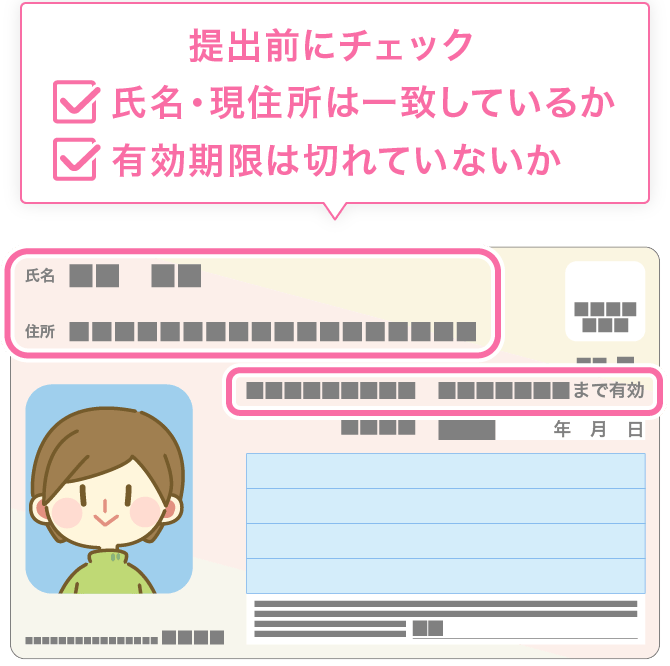
・氏名・現住所の完全一致:お申し込み時に入力した氏名・現住所が、本人確認書類の記載事項(裏面の備考欄を含む)と完全に一致しているか確認してください。
・有効期限の確認:書類の有効期限が切れていないか確認してください。
 2.書類撮影時の重要チェックリスト
A. 画像の品質
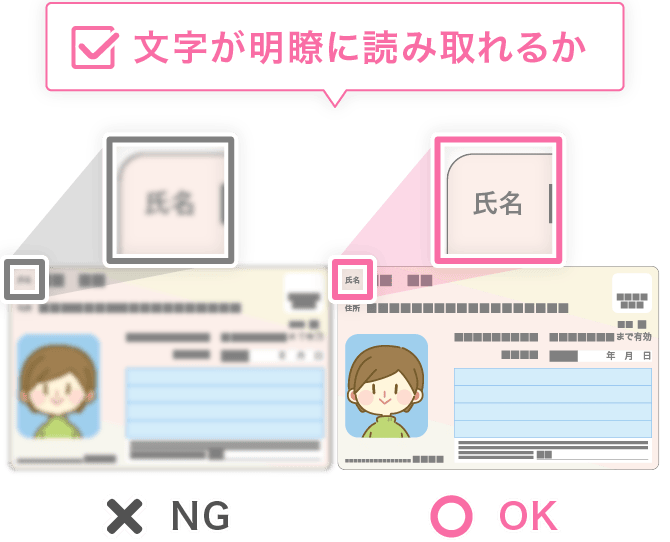
・ピントと文字の明瞭さ:文字がはっきりと読み取れるよう、ピントを合わせて撮影してください。
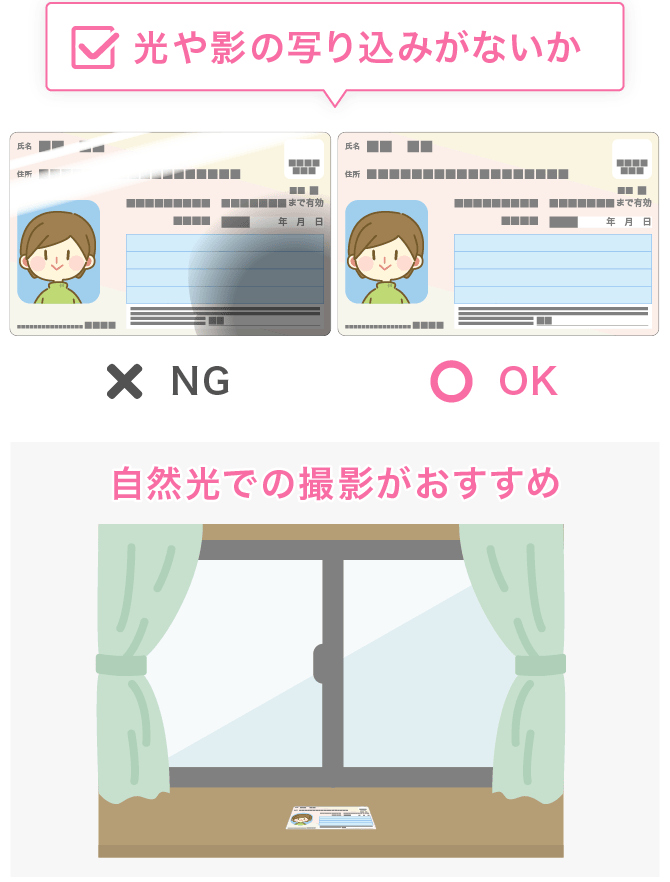
・光の反射と影の回避:券面に照明の光や影が写り込まないようにしてください。照明の真下を避け、自然光が入る窓際などで撮影すれば、きれいに撮れます。
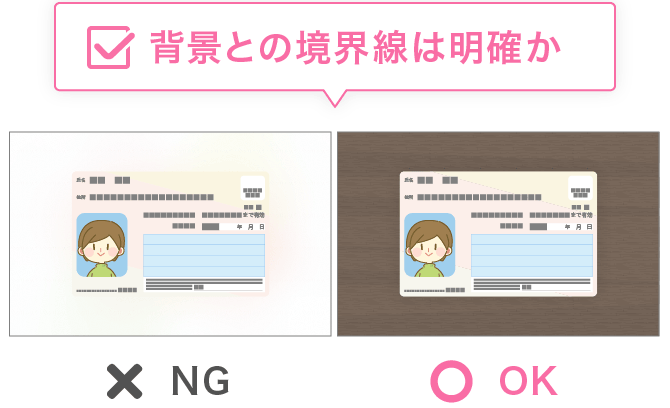
・背景の選択:書類の境界線が明確になるよう、濃い色のテーブルなどの上で撮影してください。
B. 画像のフレーミング
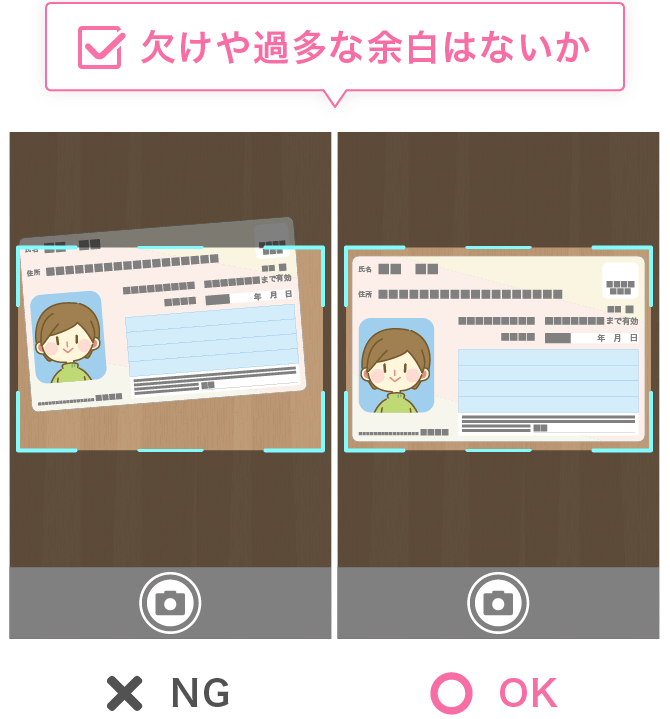
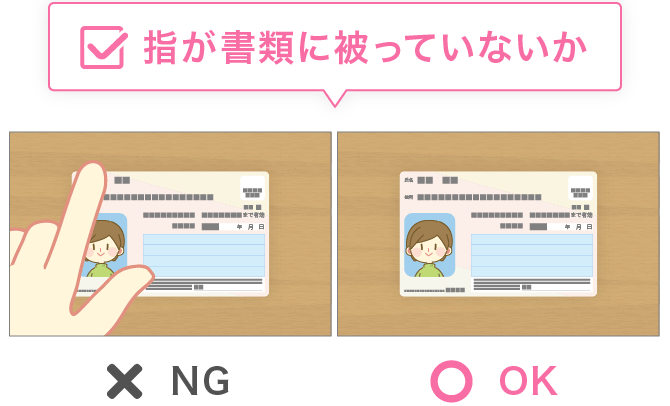
・書類の欠け・指の写り込み:書類全体を枠内に収め、文字や顔写真に指が重ならないように注意してください。
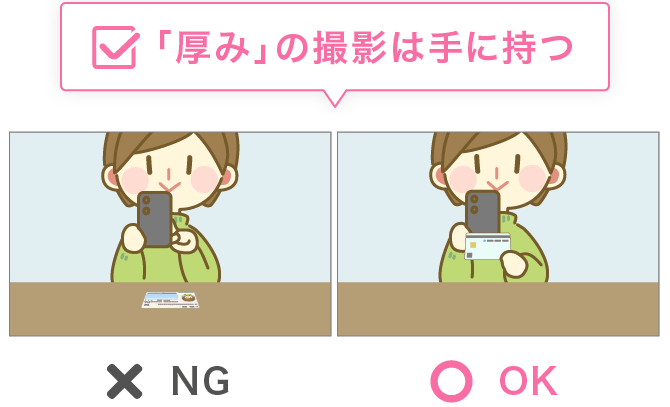
・「厚み」の撮影が必要な場合:スマートフォンを動かすのではなく、ご自身が動いて角度をつけましょう。
 3. 顔写真(自撮り)撮影時の注意事項
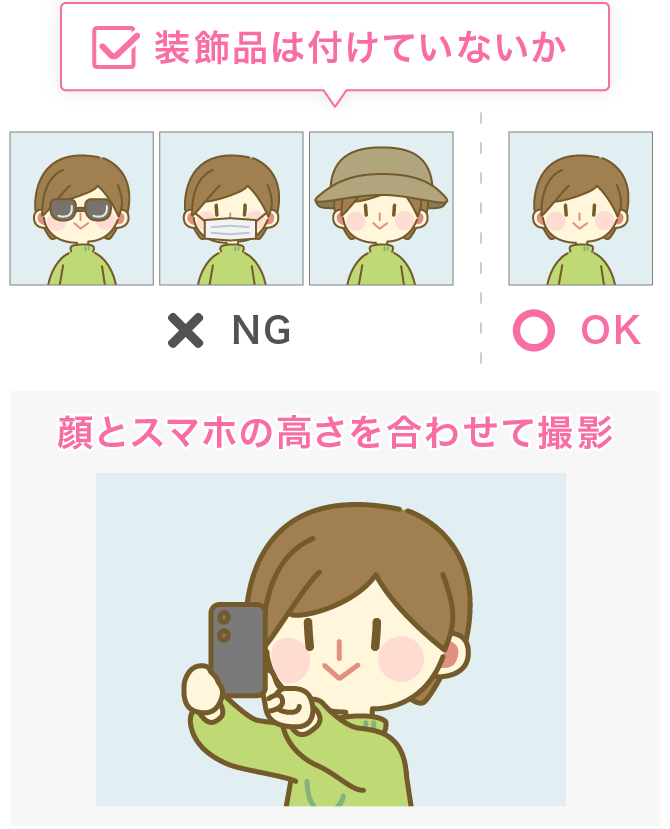
・マスク、サングラス、帽子、顔の一部が隠れるような太いフレームの眼鏡は着用せずに撮影してください。
・前髪や眼鏡のフレームが目にかからないように調整してください。
・スマートフォンと顔の正面が同じ高さになるようにして撮影すれば、スムーズに認証されます。
 4. 推奨環境・ブラウザの設定
標準ブラウザの利用
4. 推奨環境・ブラウザの設定
標準ブラウザの利用
・標準ブラウザの利用:アプリ内ブラウザ(Yahoo!、LINEなど)ではカメラが正常に起動しない場合があるため、SafariやChromeなどの標準ブラウザを利用してください。
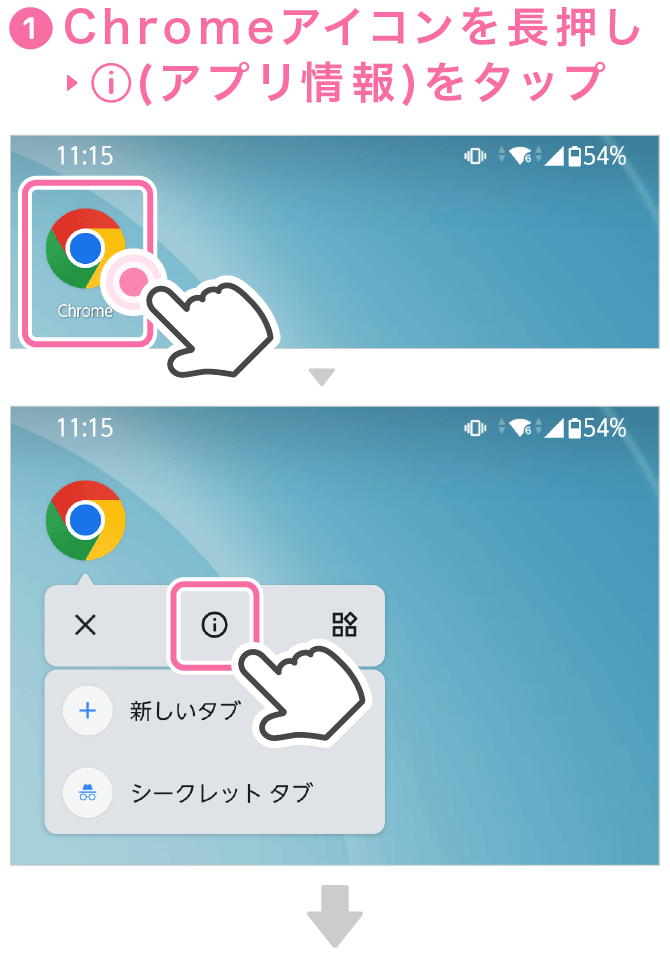
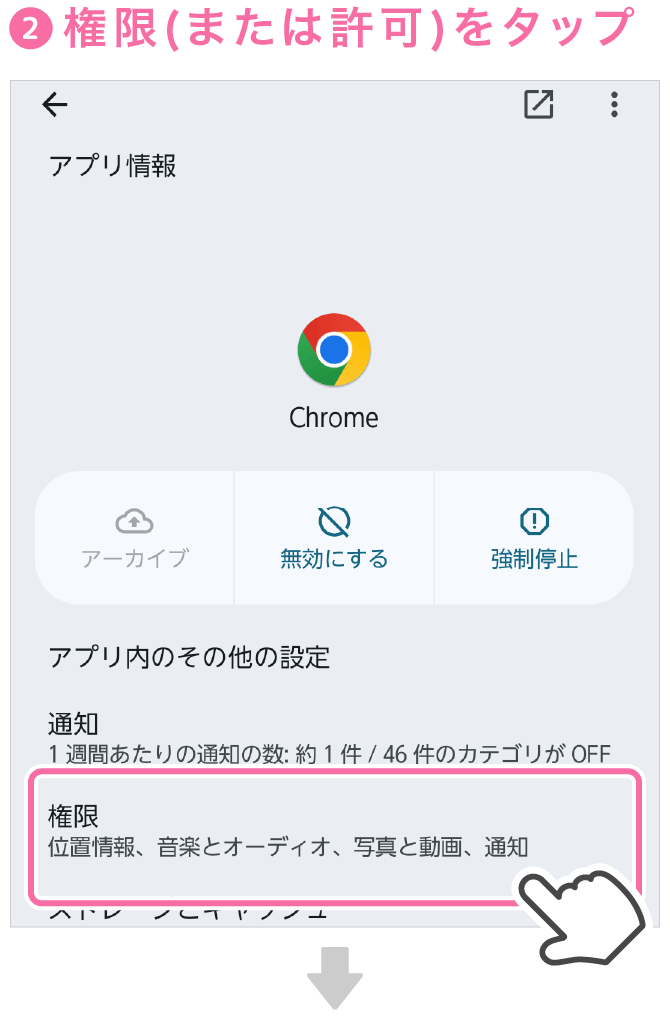
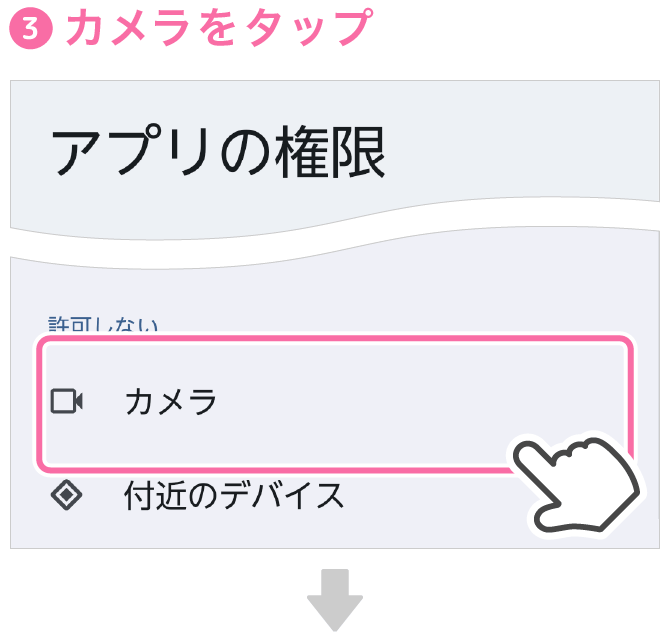
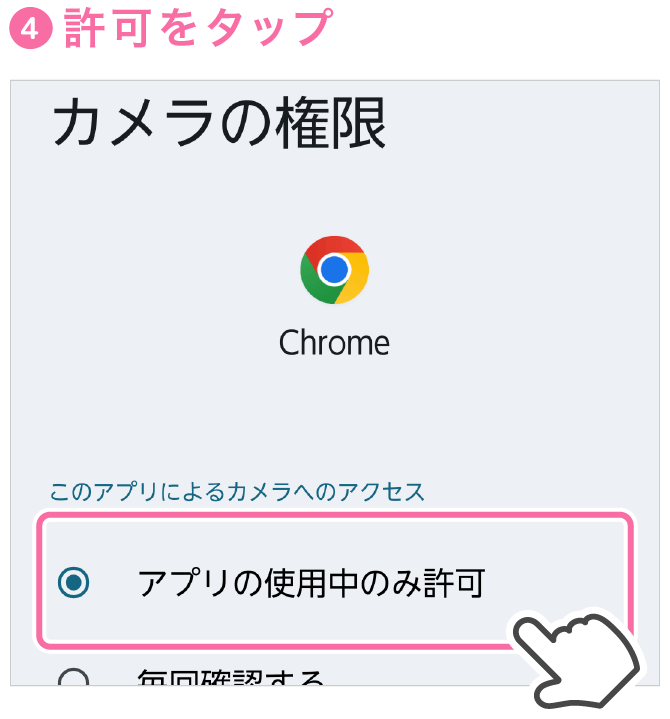
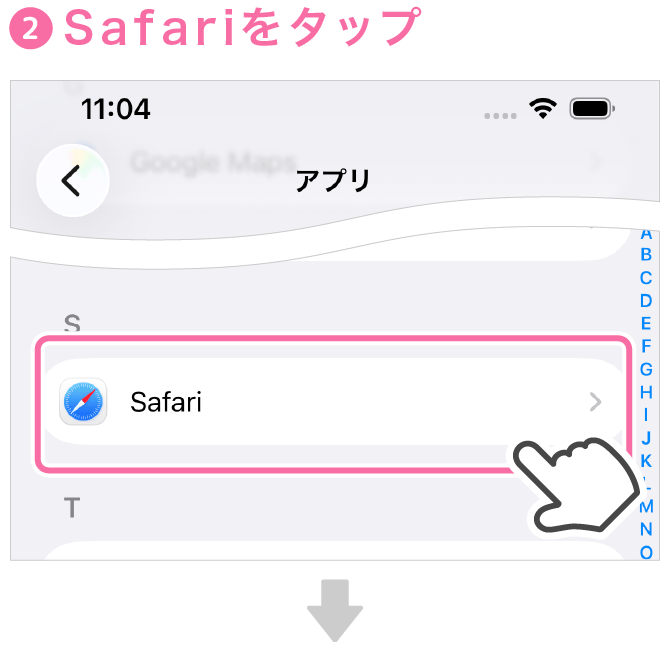
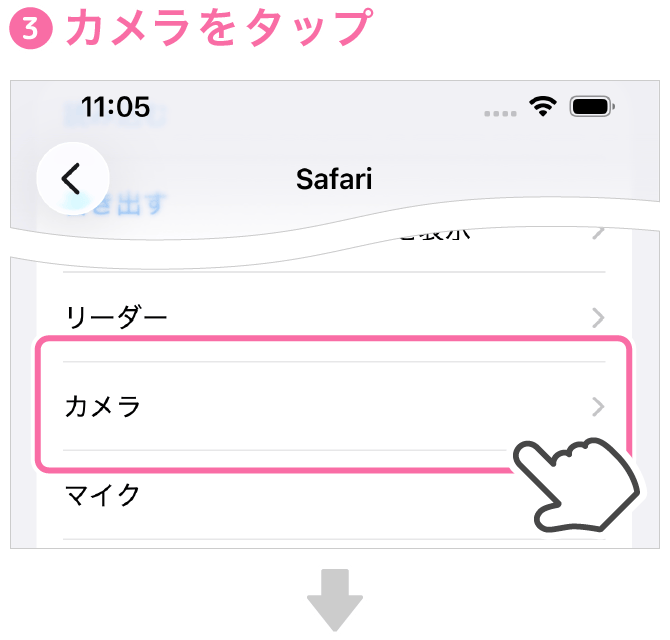
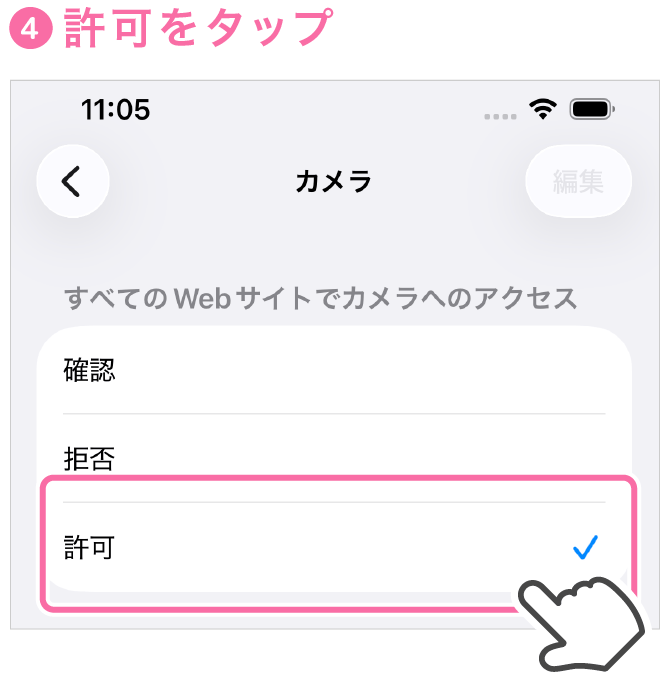
・カメラアクセスの許可:ブラウザの設定で、カメラへのアクセスが許可されているか確認してください。
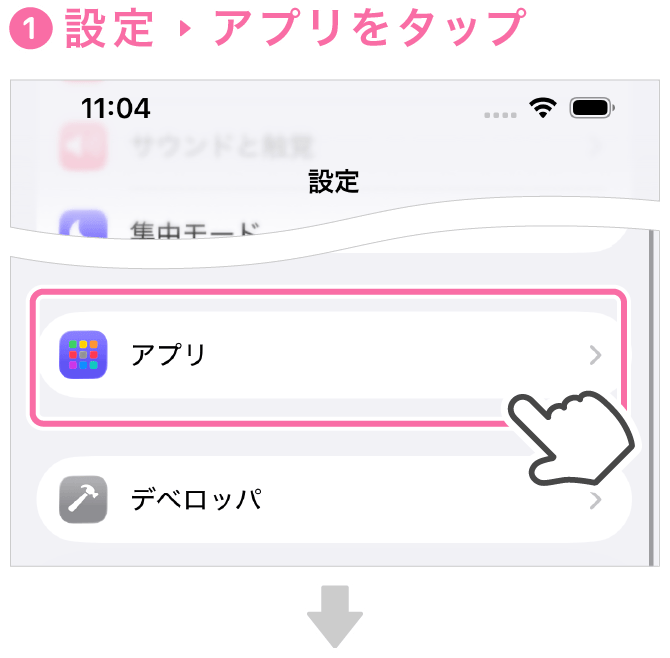
■ iOSの場合
設定 > アプリ > Safari > カメラ > 許可
 ■ Androidの場合
Chromeアイコン長押し > アプリ情報アイコン > アプリ情報 > 権限(または許可) > カメラ > 許可